Beste Smart Plugs mit Energiemessung 2026 – der große Vergleich
Ihr wollt wissen, was euer Kühlschrank wirklich kostet, ob die Waschmaschine fertig ist, oder welches Gerät im Standby unbemerkt Strom frisst? Dafür braucht ihr Smart Plugs mit Energiemessung – und in diesem Test zeigen wir euch die besten Modelle für 2026, vollständig integriert in Home Assistant.
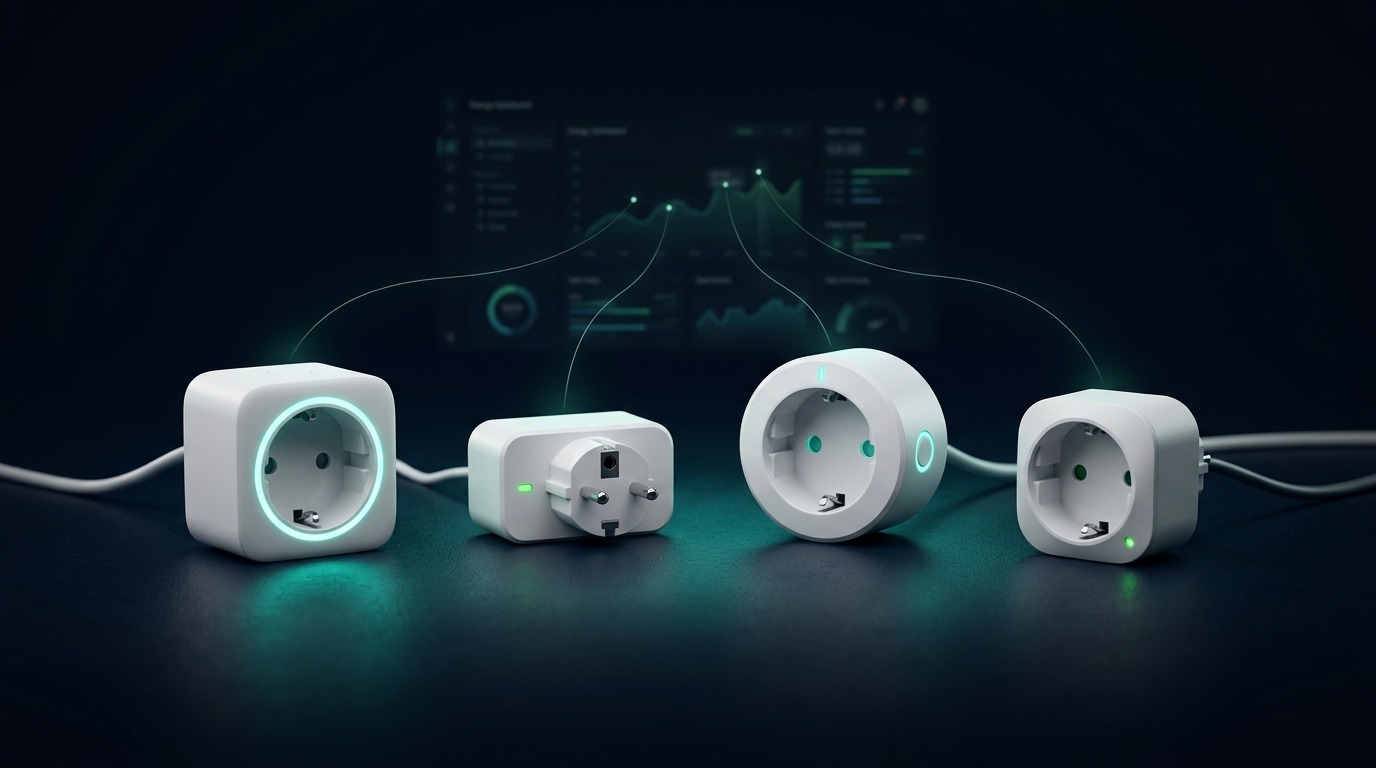
Wir gehen dabei tiefer als die meisten Artikel: Welcher Messchip steckt drin, wie genau messen die Plugs wirklich, und wie kalibriert ihr sie für maximale Präzision? Außerdem zeigen wir euch die komplette Einrichtung im Home Assistant Energy Dashboard.
Dieser Artikel vergleicht Smart Plugs über mehrere Protokolle hinweg: WiFi, Zigbee und Matter – mit ihren jeweiligen Vor- und Nachteilen bei Reichweite, Update-Geschwindigkeit und WLAN-Last. Wer gezielt nach reinen WLAN-Steckdosen zum Schalten sucht und Energiemessung nicht braucht, findet in unserem Übersichtsartikel Beste WLAN-Steckdosen 2026 einfachere und oft günstigere Optionen ohne Messfunktion.
1. Warum Energiemessung im Smart Home?
Strom ist 2026 teurer denn je. Wer seinen Verbrauch nicht kennt, kann auch nicht sparen. Smart Plugs mit Energiemessung helfen euch dabei:
- Vampire Power aufspüren: TV, Spielekonsole, Mikrowelle – viele Geräte ziehen im Standby 5–20W. Über ein Jahr summiert sich das auf 15–50 kWh pro Gerät.
- Automationen auf Basis von Leistungswerten: „Waschmaschine fertig, wenn Leistung < 5W für 2 Minuten“ → Pushbenachrichtigung
- Home Assistant Energy Dashboard befüllen: Welche Geräte verbrauchen wie viel kWh pro Tag, Woche, Monat?
- Defekte Geräte erkennen: Ein Kühlschrank, dessen Kompressor zu oft läuft, zeigt das deutlich im kWh-Verlauf.
Der Unterschied zu normalen Schalt-Steckdosen: Während einfache WLAN-Steckdosen nur Ein/Aus schalten, liefern Energiemess-Plugs Watt, kWh, Volt, Ampere und Power Factor – alles in Echtzeit in Home Assistant.
2. Wie funktioniert die Messung? – Messchips erklärt
Bevor wir zu den Produkten kommen, lohnt es sich zu verstehen, was im Inneren der Plugs passiert. Denn der verbaute Messchip entscheidet über Genauigkeit und Kalibrierbarkeit.
BL0937 (und HLW8012-Familie) – der Budget-Chip
In den meisten günstigen Smart Plugs – NOUS A1T, EIGHTREE ET28 und zahlreiche Tuya-Klone – steckt der BL0937. Er ist eng verwandt mit dem HLW8012, hat aber eine wichtige Eigenheit: Der SEL-Pin ist invertiert. Das ist für ESPHome-Nutzer relevant – dazu später mehr.
Der Chip misst Spannung, Strom und Wirkleistung über Pulsfrequenz. Ab Werk liefert er oft ±5–10% Abweichung, was für einfaches Monitoring ausreicht. Mit einer Kalibrierung in Tasmota sinkt die Abweichung auf unter 1%.
ADE7953 (Analog Devices) – der Präzisions-Chip
Shelly setzt in den Plug-S-Modellen auf den ADE7953 von Analog Devices – einen Präzisions-Energiemesschip aus der Industrie-Messtechnik. Er liefert ab Werk ±1% Genauigkeit und braucht keine manuelle Kalibrierung. Zusätzlich misst er Scheinleistung, Blindleistung, Power Factor und Netzfrequenz – Werte, die Budget-Chips gar nicht kennen.
| Chip | Genauigkeit (ab Werk) | Nach Kalibrierung | Messwerte | Verwendet in |
|---|---|---|---|---|
| BL0937 | ±5–10% | <1% | W, kWh, V, A | NOUS A1T, EIGHTREE, viele Tuya |
| HLW8012 | ±5% | <2% | W, kWh, V, A | ältere Sonoff-Modelle |
| ADE7953 | ±1% | <0,5% | W, kWh, V, A, Hz, VAR, VA, PF | Shelly Plug S Gen3 |
| CSE7759 | ±3% | <1% | W, kWh, V, A | einige Gosund/Kauf-Plugs |
Fazit: Für reines Monitoring reicht der BL0937 mit Kalibrierung vollkommen aus. Wer schnelle Automationen (Reaktionszeit <5s) oder maximale Genauigkeit braucht, greift zum Shelly mit ADE7953.
3. Protokollwahl – WiFi, Zigbee oder Matter?
Die Protokollwahl beeinflusst, wie schnell und wie viele Messwerte in Home Assistant ankommen – und ob ihr das WLAN belastet.
| Protokoll | Update-Intervall | Lokale Kontrolle | Messwerte | Kalibrierbar |
|---|---|---|---|---|
| WiFi + Tasmota | 1–5s (via MQTT) | ✅ 100% | W, kWh, V, A, VA, PF | ✅ PowerSet |
| WiFi + Shelly | ~1s (native API) | ✅ 100% | W, kWh, V, A, Hz, PF, Temp | — (ADE7953) |
| WiFi + Tapo | 5–10s | ✅ lokal | W, kWh, V, A | ❌ |
| Zigbee | 10–60s (konfigurierbar) | ✅ 100% | W, kWh, V, A | ❌ |
| Matter | 10–30s | ✅ 100% | W, kWh, V, A | ❌ |
Wichtig für Automationen: Wenn ihr auf Leistungsschwellen reagieren wollt (z.B. „Waschmaschine fertig wenn <5W für 2 Minuten“), braucht ihr kurze Update-Intervalle. Shelly mit 1s-Update ist hier klar im Vorteil gegenüber Zigbee-Plugs mit 30–60s-Intervall.
4. Die 6 besten Smart Plugs mit Energiemessung 2026
1. NOUS A1T – Bestes Preis-Leistungs-Verhältnis
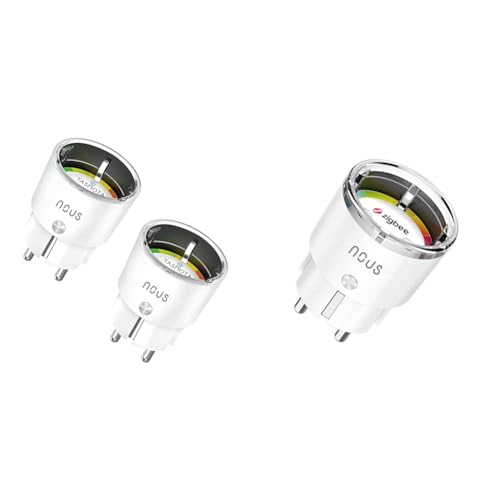
Der NOUS A1T ist der absolute Preis-Leistungs-Sieger: Tasmota ab Werk vorinstalliert, kein Flashen nötig, 16A-tauglich und unter 15 Euro. Wer viele Geräte überwachen will, kauft das 4er-Pack und kommt auf unter 12 Euro pro Stück.
Technische Details:
- Chip: ESP8266 + BL0937
- Max. Last: 16A / 3680W (Heizlüfter, Waschmaschine, Wäschetrockner möglich)
- Firmware: Tasmota vorinstalliert, ESPHome flashbar
- HA-Integration: Tasmota → MQTT → Auto-Discovery
- Entities: Power (W), Energy (kWh), Voltage (V), Current (A), Apparent Power, Power Factor
- Eigenverbrauch: ~0,5W Standby
Home Assistant Integration: Nach dem ersten WLAN-Setup verbindet sich der A1T automatisch mit eurem MQTT-Broker. In HA erscheint er unter Einstellungen → Geräte & Dienste → MQTT mit allen Energie-Entities direkt fertig konfiguriert. Die kWh-Entity hat automatisch state_class: total_increasing – also Energy-Dashboard-kompatibel.
Für wen: Einsteiger, Vielkäufer, 16A-Geräte, wer maximale Transparenz bei minimalem Budget will.
2. Shelly Plug S Gen3 – Der Goldstandard
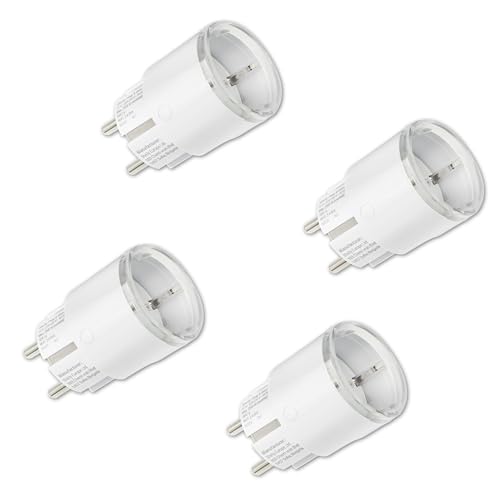
Der Shelly Plug S Gen3 ist die erste Wahl, wenn es um Genauigkeit und schnelle Automationen geht. Der verbaute ADE7953 von Analog Devices ist ein echter Präzisions-Messchip – dieselbe Technologie wie in professionellen Energiezählern.
Technische Details:
- Chip: ADE7953 (Präzisions-IC)
- Max. Last: 12A / 2500W (kein Anschluss für 16A-Geräte)
- Protokolle: WiFi 2.4GHz + Bluetooth + Matter (MTR-Variante)
- Update-Intervall: ~1s (schnellstes Update aller getesteten Plugs)
- Entities: Power (W), Energy (kWh), Voltage (V), Current (A), Frequency (Hz), Power Factor, Apparent Power, Temperatur
- Eigenverbrauch: ~0,6W Standby
Besonderheit Gen3: Der RGB-LED-Ring lässt sich als Verbrauchsanzeige konfigurieren – grün bei Normalbetrieb, rot wenn eine Leistungsschwelle überschritten wird. Außerdem fungiert der Gen3 als Bluetooth-Proxy für Home Assistant.
Home Assistant Integration: Die native Shelly-Integration in HA erkennt den Plug automatisch per Netzwerk-Discovery. Kein MQTT, kein manuelles Setup. Die 1s-Auflösung macht ihn ideal für Waschmaschinen-Fertigmeldungen.
Für wen: Wer genaue Messungen, schnelle Automationen und ein schickes Gerät will – und kein 16A-Gerät anschließen muss.
3. TP-Link Tapo P115 – Der Einsteigerfreundliche
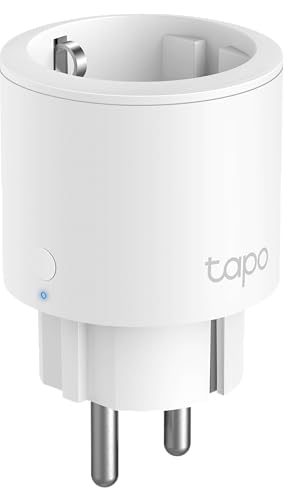
Der TP-Link Tapo P115 ist der einfachste Einstieg: Setup über die Tapo-App, automatische Erkennung in Home Assistant über die native TP-Link-Integration – kein MQTT, kein manuelles Konfigurieren.
Technische Details:
- Max. Last: 16A / 3680W
- Protokoll: WiFi 2.4GHz (lokales Protokoll nach Setup)
- HA-Integration: Native TP-Link Integration (lokal, kein Cloud-Zwang)
- Entities: Power (W), Energy (kWh), Voltage (V), Current (A)
- Eigenverbrauch: ~0,5W Standby
Bekanntes Problem (Stand 06/2026): Die kWh-Entity zeigt bei einigen Firmware-Versionen nur den Tagesverbrauch, nicht den kumulativen Gesamtverbrauch. Das macht den P115 eingeschränkt für das HA Energy Dashboard. Prüft vor dem Kauf, ob eure Firmware-Version diesen Bug behoben hat.
Für wen: Anfänger ohne MQTT-Setup, wer schnell loslegen will – mit dem Hinweis auf das kWh-Bug-Risiko.
4. NOUS A1Z – Beste Zigbee-Option
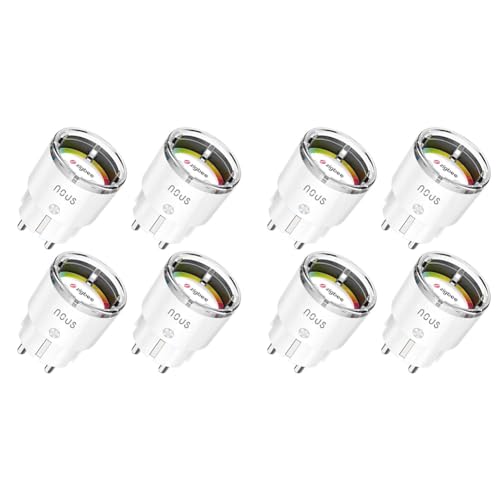
Wer bereits ein Zigbee-Netz mit Zigbee2MQTT oder ZHA betreibt, greift zum NOUS A1Z. Er ist identisch zum A1T im Gehäuse, nutzt aber Zigbee 3.0 statt WiFi.
Technische Details:
- Protokoll: Zigbee 3.0
- Max. Last: 16A / 3680W
- HA-Integration: ZHA oder Zigbee2MQTT, Auto-Discovery
- Entities: Power (W), Energy (kWh), Voltage (V), Current (A)
- Zusatz: Zigbee-Router-Funktion (verstärkt euer Mesh-Netz)
- Eigenverbrauch: ~0,5W Standby
Vorteile Zigbee: Kein WLAN-IP-Management, kein Belastung des Funknetzes, Plug stärkt gleichzeitig das Zigbee-Mesh. Nachteil: Update-Intervall 10–60s statt 1s – für reines Monitoring kein Problem, für zeitkritische Automationen suboptimal.
Für wen: Wer schon Zigbee2MQTT läuft hat und das Ökosystem nicht mit WiFi-Geräten mischen will.
5. Aqara Smart Plug SP-EUC01 – Niedrigster Eigenverbrauch
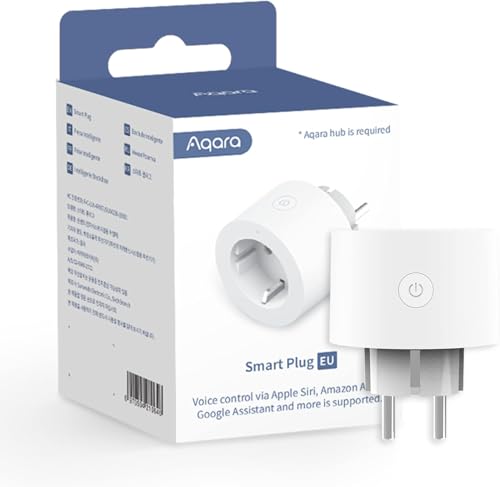
Der Aqara SP-EUC01 sticht durch einen rekordverdächtig niedrigen Eigenverbrauch hervor: gerade mal 0,1W im Standby. Das ergibt Jahreskosten von rund 44 Cent – weniger als alle anderen Kandidaten in diesem Vergleich.
Technische Details:
- Protokoll: Zigbee 3.0
- Max. Last: 10A / 2300W (Achtung: kein Heizlüfter, keine Waschmaschine!)
- HA-Integration: ZHA, Zigbee2MQTT
- Entities: Power (W), Energy (kWh), Voltage (V), Current (A)
- Eigenverbrauch: 0,10W Standby / 0,42W im Betrieb
- Gehäuse: Flame-retardant Kunststoff
Für wen: Geräte bis 2300W, wer viele Plugs dauerhaft betreibt und den Eigenverbrauch minimieren will – und bereits Zigbee nutzt.
6. Eve Energy – Das Premium-Modell für Matter/Thread
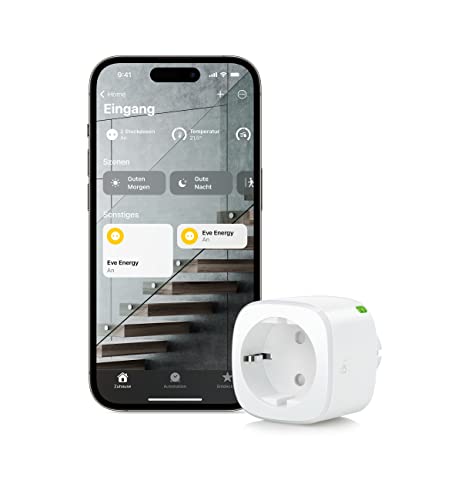
Die Eve Energy ist die Premium-Option für alle, die Matter und Thread nutzen wollen – besonders interessant für Apple-Nutzer mit HomePod mini.
Technische Details:
- Protokoll: Matter + Thread
- Max. Last: 11A / 2500W
- HA-Integration: Matter-Server in HA
- Voraussetzung: Thread-Border-Router (HomePod mini, Apple TV 4K, Google Nest Hub 2. Gen)
- Entities: Power (W), Energy (kWh), Voltage (V), Current (A)
- Eigenverbrauch: ~0,4W Standby
Für wen: Apple-Ökosystem-Nutzer, die HA und Apple Home parallel betreiben, und auf ein zukunftssicheres Protokoll setzen wollen.
5. Schnellvergleich aller 6 Modelle
| Modell | Protokoll | Max. Last | Preis ca. | Messchip | Update |
|---|---|---|---|---|---|
| NOUS A1T | WiFi + Tasmota | 16A / 3680W | ~€13 | BL0937 | 1–5s |
| Shelly Plug S Gen3 | WiFi + Matter | 12A / 2500W | ~€20 | ADE7953 | ~1s |
| Tapo P115 | WiFi | 16A / 3680W | ~€14 | — | 5–10s |
| NOUS A1Z | Zigbee 3.0 | 16A / 3680W | ~€16 | — | 10–60s |
| Aqara SP-EUC01 | Zigbee 3.0 | 10A / 2300W | ~€22 | — | 10–60s |
| Eve Energy | Matter/Thread | 11A / 2500W | ~€40 | — | 10–30s |
6. Home Assistant Energy Dashboard einrichten
Das HA Energy Dashboard zeigt euch tagesgenaue, wöchentliche und monatliche Verbrauchsdaten pro Gerät – inklusive Stromkosten, wenn ihr euren Tarif eintragt. So richtet ihr es ein:
Schritt 1: Einstellungen öffnen
In Home Assistant: Einstellungen → Dashboards → Energie
Schritt 2: Einzelne Geräte hinzufügen
Scrollt zu „Individuelle Geräte“ → „Gerät hinzufügen“ → wählt die kWh-Entity eures Smart Plugs aus.
Die Entity muss drei Bedingungen erfüllen:
state_class: total_increasingunit_of_measurement: kWhdevice_class: energy
NOUS A1T (Tasmota), Shelly Plug S Gen3 und NOUS A1Z (Zigbee2MQTT) erfüllen das automatisch. Der Tapo P115 hat hier in manchen Firmware-Versionen ein bekanntes Problem – die kWh-Entity zeigt nur den Tagesverbrauch.
Schritt 3: Strompreis eintragen (optional)
Unter „Stromnetz“ → „Verbrauch“ → Strompreis eingeben (z.B. 0,30 €/kWh). Das Energy Dashboard zeigt euch dann den Verbrauch in Euro pro Gerät.
Schritt 4: Dashboard aufrufen
Im linken Menü: Energie → Ihr seht Verbrauch pro Tag, Gerät und Zeitraum. Über die Auswahl oben rechts zwischen Tages-, Wochen-, Monats- und Jahresansicht wechseln.
7. Kalibrierung – NOUS A1T (Tasmota)
Ab Werk misst der BL0937 mit ±5–10% Abweichung. Mit einer einfachen Kalibrierung in Tasmota bringt ihr das auf unter 1%. Ihr braucht: eine bekannte Last (z.B. eine alte 60W-Glühbirne) und optional ein Referenz-Strommessgerät.
Kalibrierung Schritt für Schritt
1. Tasmota-Webinterface öffnen
IP-Adresse des NOUS A1T im Router nachschauen, im Browser öffnen.
2. Console öffnen
Im Tasmota-Webinterface oben rechts auf „Console“ klicken.
3. Bekannte Last anschließen
60W-Glühbirne anschließen und einschalten.
4. Aktuelle Werte ablesen
Status 8
Ausgabe zeigt: Power, Voltage, Current, PowerFactor
5. Werte korrigieren
Wenn Status 8 z.B. 54W statt 60W zeigt:
PowerSet 60.0
VoltageSet 230.0
CurrentSet 0.261
Oder alles auf einmal:
Backlog PowerSet 60.0; VoltageSet 230.0; CurrentSet 0.261
6. Kalibrierung prüfen
Status 8
Jetzt sollte der angezeigte Wert mit dem tatsächlichen Verbrauch übereinstimmen. Abweichung danach: unter 1%.
Hinweis: 60W-Glühbirnen als Referenz funktionieren gut, weil sie einen Power Factor von ~1,0 haben. Energiesparlampen oder LED-Birnen haben oft einen schlechteren Power Factor und sind als Referenz-Last weniger geeignet.
8. ESPHome-Konfiguration (für NOUS A1T)
Wer Tasmota gegen ESPHome tauschen will, kann den NOUS A1T problemlos flashen. Wichtig dabei: Der BL0937 hat einen invertierten SEL-Pin gegenüber dem HLW8012 – das muss in der YAML explizit gesetzt werden.
substitutions:
  device_name: "nous-a1t-wohnzimmer"

esphome:
  name: ${device_name}

esp8266:
  board: esp01_1m

wifi:
  ssid: !secret wifi_ssid
  password: !secret wifi_password

api:
  encryption:
    key: !secret api_key

ota:
  password: !secret ota_password

sensor:
  - platform: hlw8012
    model: BL0937
    sel_pin:
      number: GPIO12
      inverted: true
    cf_pin: GPIO4
    cf1_pin: GPIO5
    current_resistor: 0.001
    voltage_divider: 2351
    current:
      name: "Strom"
      unit_of_measurement: A
      accuracy_decimals: 3
    voltage:
      name: "Spannung"
      unit_of_measurement: V
    power:
      name: "Leistung"
      unit_of_measurement: W
    energy:
      name: "Energie"
      unit_of_measurement: kWh
      state_class: total_increasing
      device_class: energy
    update_interval: 5s

switch:
  - platform: gpio
    name: "Schalter"
    pin: GPIO14

binary_sensor:
  - platform: gpio
    name: "Taster"
    pin:
      number: GPIO13
      inverted: true
    on_press:
      - switch.toggle: gpio_14
Kritische Punkte in dieser Config:
model: BL0937– ohne das liefert ESPHome falsche Messwerteinverted: truebeim SEL-Pin – BL0937 hat inversen SEL vs. HLW8012state_class: total_increasing– Pflicht für HA Energy Dashboard
Nach dem Flash erscheint das Gerät automatisch in HA unter Einstellungen → Geräte & Dienste → ESPHome.
9. Praxisbeispiele – Was ihr damit machen könnt
Waschmaschinen-Fertigmeldung
Shelly Plug S Gen3 an der Waschmaschine. Automation in HA:
- Trigger: Power < 5W für 120 Sekunden (dank 1s-Update präzise)
- Aktion: Pushbenachrichtigung auf Handy + optional Shelly-LED-Ring rot blinken lassen
Warum Shelly statt Zigbee: Zigbee-Plugs haben 10–60s Update-Intervall – die „Fertig“-Erkennung könnte sich bis zu 2 Minuten verzögern.
Vampire-Power-Jagd
NOUS A1T an TV, Spielekonsole, Monitor. Im HA Energy Dashboard seht ihr sofort, welche Geräte pro Tag wie viel kWh verbrauchen. Typisch: Ein älteres Standby-Gerät zieht 8–15W – das sind 70–130 kWh/Jahr oder 20–40 Euro Stromkosten, die ihr einsparen könnt.
Heizlüfter-Überwachung (16A)
Wichtig: Heizlüfter brauchen einen 16A-tauglichen Plug (NOUS A1T oder A1Z). Der Shelly Plug S Gen3 ist auf 12A / 2500W begrenzt – zu wenig für einen 2000W-Heizlüfter im Dauerbetrieb.
- Verbrauch tracken: wie viel Strom kostet der Heizlüfter wirklich?
- Sicherheits-Automation: nach 2 Stunden automatisch ausschalten
Kühlschrank-Diagnose
Ein defekter Kühlschrank (schlechte Türdichtung, falsche Temperatureinstellung) zeigt sich im kWh-Verlauf: Der Kompressor läuft häufiger und länger. Im HA Energy Dashboard seht ihr die tägliche kWh-Kurve – springt sie plötzlich an, stimmt etwas nicht.
10. Eigenverbrauch – was der Plug selbst kostet
Jeder Smart Plug verbraucht selbst Strom. Das summiert sich bei vielen Geräten. Die gute Nachricht: Alle getesteten Modelle liegen unter 1W Standby-Verbrauch.
| Plug | Standby-Verbrauch | kWh/Jahr | Kosten/Jahr (30 ct/kWh) |
|---|---|---|---|
| Aqara SP-EUC01 | 0,10W | 0,88 kWh | ~0,26 € |
| Eve Energy | 0,40W | 3,50 kWh | ~1,05 € |
| NOUS A1T / A1Z | 0,50W | 4,38 kWh | ~1,31 € |
| Tapo P115 | 0,50W | 4,38 kWh | ~1,31 € |
| Shelly Plug S Gen3 | 0,60W | 5,26 kWh | ~1,58 € |
Selbst 10 Shelly-Plugs kosten euch weniger als 16 Euro pro Jahr an Eigenverbrauch. Ein einziges Standby-Gerät, das ihr damit identifiziert und abschaltet, amortisiert alle Plugs im ersten Jahr.
11. Fehlerbehebung
| Problem | Ursache | Lösung |
|---|---|---|
| NOUS A1T erscheint nicht in HA | MQTT-Broker nicht konfiguriert oder Tasmota nicht mit MQTT verbunden | Tasmota-Webinterface → Konfiguration → MQTT → Broker-IP eintragen, Neustart |
| ESPHome BL0937 zeigt falsche Werte | model: BL0937 fehlt oder SEL-Pin nicht invertiert | model: BL0937 und inverted: true beim SEL-Pin setzen |
| Tapo P115 kWh nicht im Energy Dashboard | kWh-Entity zeigt nur Tagesverbrauch (Firmware-Bug) | Firmware aktualisieren; alternativ auf NOUS A1T wechseln |
| Shelly wird nicht automatisch erkannt | Shelly-Integration nicht installiert oder anderes Subnetz | HA → Einstellungen → Geräte & Dienste → Integration hinzufügen → „Shelly“ suchen |
| NOUS A1Z (Zigbee) zeigt keine Energie-Entities | Altes Z2M-Template ohne Energiemessung | Zigbee2MQTT auf aktuelle Version updaten, Gerät neu pairen |
| Tasmota-Kalibrierung wird nicht gespeichert | Neustart löscht RAM-Konfiguration | Backlog PowerSet X; VoltageSet Y; CurrentSet Z; Save – Save-Befehl nicht vergessen |
| Messwerte springen stark | Gerät mit schlechtem Power Factor (z.B. Motor, Netzteil) | Normal bei Nicht-Ohm-Lasten; Scheinleistung (VA) statt Wirkleistung (W) beobachten |
12. Unsere Empfehlung
| Anwendungsfall | Empfehlung | Grund |
|---|---|---|
| Bestes Preis-Leistungs-Verhältnis | NOUS A1T | Tasmota ab Werk, 16A, kalibrierbar, <€15 |
| Automationen (Waschmaschine etc.) | Shelly Plug S Gen3 | 1s-Update, ADE7953-Präzision |
| Einsteiger ohne MQTT-Setup | TP-Link Tapo P115 | Einfachstes Setup, native HA-Integration |
| Zigbee-Netz vorhanden | NOUS A1Z | 16A, Zigbee-Router-Funktion, gutes Preis-Leistungs-Verhältnis |
| Geringer Eigenverbrauch | Aqara SP-EUC01 | 0,1W Standby – niedrigster Wert im Test |
| Apple Home + HA parallel | Eve Energy | Matter/Thread, native HomeKit-Unterstützung |
FAQ – Häufige Fragen
Kann ich einen Smart Plug mit Energiemessung an einem Heizlüfter oder einer Waschmaschine betreiben?
Ja – aber nur mit Plugs, die für 16A ausgelegt sind. NOUS A1T und NOUS A1Z sind bis 16A / 3680W freigegeben. Der Shelly Plug S Gen3 ist auf 12A / 2500W begrenzt und eignet sich nicht für starke Heizgeräte oder Waschmaschinen.
Wie genau messen Smart Plugs den Stromverbrauch wirklich?
Das hängt stark vom Messchip ab. Budget-Plugs mit BL0937 messen ab Werk mit ±5–10% Abweichung. Nach einer Kalibrierung in Tasmota (PowerSet-Befehl) sinkt die Abweichung auf unter 1%. Der Shelly Plug S Gen3 mit ADE7953 liefert ab Werk ±1% – ohne Kalibrierung.
Funktionieren Smart Plugs mit Energiemessung auch ohne Home Assistant?
Ja. Tasmota-Plugs haben ein eigenes Webinterface mit Live-Verbrauchsanzeige. Shelly-Plugs haben eine eigene App. Home Assistant ist aber der große Mehrwert: Energy Dashboard, Automationen und historische Daten über Monate.
Was ist der Unterschied zwischen WiFi- und Zigbee-Plugs bei der Energiemessung?
WiFi-Plugs (Shelly, NOUS A1T) liefern Updates alle 1–5 Sekunden und sind damit für Automationen besser geeignet. Zigbee-Plugs (NOUS A1Z, Aqara) senden alle 10–60 Sekunden, belasten dafür das WLAN nicht und verstärken das Zigbee-Mesh. Für reines Monitoring macht das kaum einen Unterschied.
Kann ich den NOUS A1T mit ESPHome statt Tasmota betreiben?
Ja. Der NOUS A1T basiert auf ESP8266 und lässt sich problemlos mit ESPHome flashen. Dabei unbedingt model: BL0937 und inverted: true beim SEL-Pin setzen – sonst liefert ESPHome falsche Messwerte.
Lässt sich die Genauigkeit der Messung nachträglich verbessern?
Ja – bei Tasmota-Plugs mit dem PowerSet-Befehl. Ihr schließt eine bekannte Last an (z.B. eine 60W-Glühbirne), lest den angezeigten Wert aus und korrigiert ihn auf den tatsächlichen Wert. Nach der Kalibrierung liegt die Abweichung unter 1%.