Balkonkraftwerk mit Home Assistant überwachen (2026)
Euer Balkonkraftwerk produziert Strom – aber wie viel genau, wann am meisten und ob der Wechselrichter überhaupt läuft, wisst ihr oft erst, wenn ihr explizit nachschaut. Mit Home Assistant ändert sich das: Ihr seht die aktuelle Leistung in Watt, den Tagesertrag in kWh und den Gesamtertrag auf einer Karte – in Echtzeit, lokal und ohne Cloud-Abo. Dieser Artikel zeigt euch Schritt für Schritt, wie ihr euer Balkonkraftwerk in Home Assistant einbindet und das Energie-Dashboard damit befüllt.
Was ihr braucht
Bevor es losgeht, ein kurzer Überblick über die Voraussetzungen:
- Ein laufendes Home Assistant – am besten auf einem Raspberry Pi 5 (Installationsanleitung hier)
- Ein Balkonkraftwerk mit Hoymiles HM-Serie Wechselrichter (HM-300 bis HM-1500) – dazu gleich mehr
- Einen MQTT-Broker in Home Assistant (Mosquitto Add-on, kostenlos)
- Für die DIY-DTU: ESP32 + nRF24L01+ Modul (~10–15 €)
Falls ihr einen anderen Wechselrichter-Typ habt (Deye, APsystems, Enphase), lest bitte den Abschnitt zu den Integrationsmethoden – für jede Situation gibt es eine Lösung.
Welche Wechselrichter sind kompatibel?
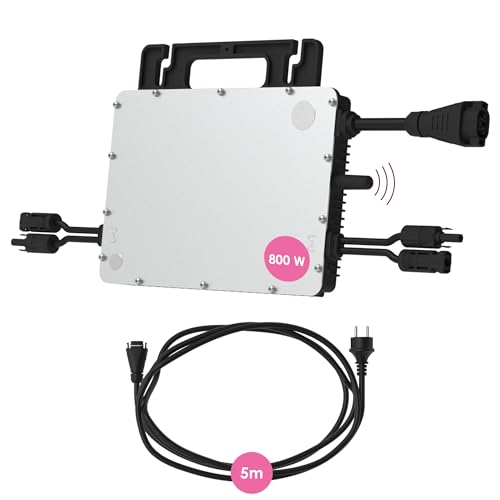
Nicht jeder Wechselrichter lässt sich gleich einfach auslesen. Die weitaus beste Unterstützung in der Open-Source-Community haben die Hoymiles HM-Serie Geräte.
| Wechselrichter | Protokoll | HA-Integration | Empfehlung |
|---|---|---|---|
| Hoymiles HM-300 bis HM-1500 | 2,4 GHz RF (proprietär) | Ahoy DTU / OpenDTU | ★★★★★ |
| Hoymiles HMS / HMT-Serie | WLAN integriert | OpenDTU / HACS-Integration | ★★★★☆ |
| Deye SUN-M / Bosswerk | WLAN + Cloud | SolarmanV5 / HACS | ★★★☆☆ |
| APsystems EZ1 | WLAN + lokale API | APsystems HACS-Integration | ★★★★☆ |
| Beliebiger Wechselrichter | – | Shelly EM (Strommessung) | ★★★★☆ |
Dieser Artikel fokussiert auf die Hoymiles HM-Serie mit Ahoy DTU – die meistgenutzte und am besten dokumentierte Kombination.
Die drei Integrationsmethoden im Überblick
Es gibt drei grundlegend verschiedene Wege, euren Hoymiles-Wechselrichter in Home Assistant einzubinden:
| Methode | Kosten | Cloud? | Datentiefe | Aufwand |
|---|---|---|---|---|
| Ahoy DTU (DIY) | ~12 € | Nein, 100% lokal | Sehr hoch | Mittel |
| Hoymiles DTU-Pro (offiziell) | ~80 € | Ja | Mittel | Gering |
| Shelly EM (universell) | ~35 € | Optional | Mittel (nur Leistung) | Gering |
Empfehlung: Wenn ihr bereits einen Hoymiles HM-Wechselrichter habt, lohnt sich die Ahoy DTU klar. Für 12 Euro bekommt ihr mehr Daten als mit dem offiziellen 80-Euro-Dongle – und vollständig ohne Cloud.
Hardware für die Ahoy DTU zusammenstellen
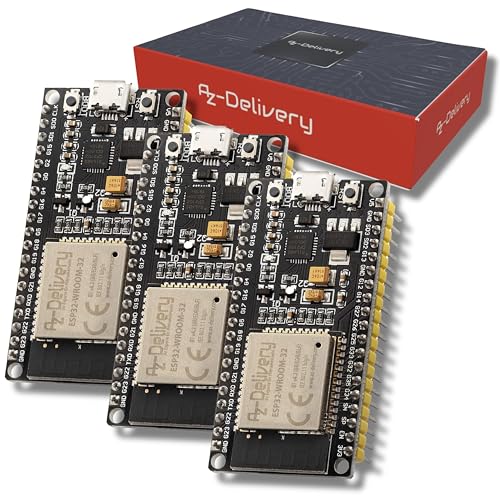
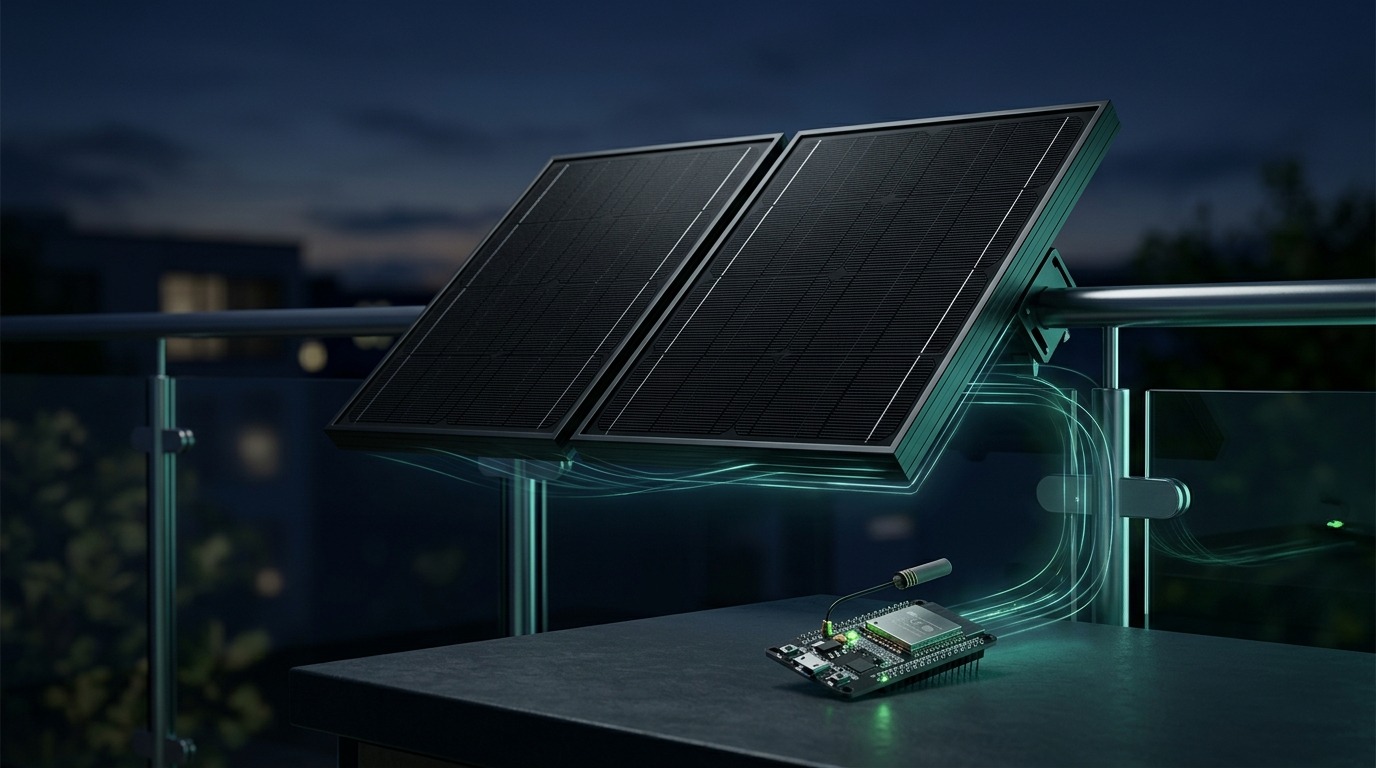
Die Ahoy DTU ist eine Open-Source-Firmware für den ESP32-Mikrocontroller. Ein angeschlossenes nRF24L01+ Modul kommuniziert direkt mit dem Hoymiles-Wechselrichter über das 2,4-GHz-Band – ohne Internet, ohne Hoymiles-Server.
Was ihr benötigt:
- ESP32 Development Board (z. B. AZ-Delivery ESP32 DevKitC V4) – ca. 8 €
- nRF24L01+ PA/LNA Modul mit Antenne – ca. 4 € (die PA/LNA-Variante hat bessere Reichweite als das kleine Modul)
- Ein Elektrolytkondensator 10 µF (zwischen VCC und GND des nRF24 löten – stabilisiert die Stromversorgung, verhindert Verbindungsabbrüche)
- Breadboard oder direkte Verkabelung mit Dupont-Kabeln
Gesamtkosten: unter 15 Euro. Das nRF24L01+ PA/LNA Modul ist wichtig – das günstige Modul ohne Antenne hat oft nur wenige Meter Reichweite und funktioniert durch Wände kaum zuverlässig.
Pinbelegung: ESP32 <→ nRF24L01+
Verbindet die Pins wie folgt (das ist der Standard für Ahoy DTU):
| nRF24L01+ Pin | ESP32 Pin | Beschreibung |
|---|---|---|
| VCC | 3,3 V | Stromversorgung (NICHT 5 V!) |
| GND | GND | Masse |
| CE | GPIO 16 | Chip Enable |
| CSN | GPIO 5 | Chip Select |
| SCK | GPIO 18 | SPI Clock |
| MOSI | GPIO 23 | SPI MOSI |
| MISO | GPIO 19 | SPI MISO |
| IRQ | nicht belegt | Optional |
Wichtig: Das nRF24L01+ läuft auf 3,3 V – keinesfalls 5 V anschließen, sonst ist das Modul kaputt. Den 10-µF-Kondensator zwischen VCC und GND des nRF24 einlöten oder parallel mit Kabeln anklemmen.
Ahoy DTU flashen und einrichten
Verbindet den ESP32 per USB mit eurem Computer. Der einfachste Weg ist der Web Installer.
Schritt 1: Firmware flashen per Web Installer
Öffnet im Chrome oder Edge Browser die Seite ahoydtu.de und klickt auf „Install“. Der Browser flasht die Firmware direkt auf den ESP32 – keine Software-Installation nötig.
Alternativ könnt ihr die Firmware manuell flashen:
pip install esptool
esptool.py --chip esp32 --baud 460800 write_flash 0x0 ahoy_esp32_[version].bin
Die aktuellste Firmware-Version findet ihr auf GitHub unter github.com/lumapu/ahoy/releases.
Schritt 2: WLAN einrichten
Nach dem Flashen startet der ESP32 im Access-Point-Modus. Verbindet euch mit dem WLAN AHOY-DTU (kein Passwort), öffnet 192.168.4.1 im Browser und gebt eure WLAN-Zugangsdaten ein. Nach dem Neustart ist Ahoy in eurem Heimnetz erreichbar – die IP-Adresse seht ihr im Router.
Schritt 3: Wechselrichter hinzufügen
Öffnet das Ahoy-Webinterface über die IP-Adresse und geht zu Einstellungen → Inverter. Klickt auf „Hinzufügen“ und tragt die 12-stellige Seriennummer eures Hoymiles-Wechselrichters ein – die steht auf einem Aufkleber auf dem WR-Gehäuse oder in der Hoymiles-App unter Geräteinfo.
Gebt dem Wechselrichter einen kurzen Namen ohne Leerzeichen, z. B. HM800. Dieser Name erscheint später in den MQTT-Topics.
Schritt 4: MQTT konfigurieren
Geht zu Einstellungen → MQTT und tragt folgendes ein:
- Broker IP: Die IP-Adresse eures Home Assistant (z. B.
192.168.1.100) - Port:
1883 - User / Passwort: Falls ihr Mosquitto mit Auth betreibt, hier eintragen
- Topic:
ahoy(Default, am besten so lassen) - Homeassistant-Discovery aktivieren: Ja (Haken setzen)
Mit aktivierter MQTT-Discovery meldet sich Ahoy automatisch bei Home Assistant an – ohne dass ihr manuell Sensoren anlegen müsst.
Mosquitto Broker in Home Assistant einrichten
Falls ihr noch keinen MQTT-Broker in HA habt:
Geht in HA zu Einstellungen → Add-ons → Add-on Store und installiert Mosquitto broker. Nach dem Start aktiviert die Integration unter Einstellungen → Geräte & Dienste → MQTT – HA erkennt Mosquitto automatisch.
Home Assistant: Sensoren einrichten
Mit MQTT-Discovery (empfohlen)
Wenn ihr die Discovery in Ahoy aktiviert habt, erscheinen die Sensoren automatisch unter Einstellungen → Geräte & Dienste → MQTT. Dort seht ihr ein neues Gerät mit dem Namen eures Wechselrichters und allen verfügbaren Entitäten:
P_AC– Aktuelle Ausgangsleistung in WattYieldDay– Tagesertrag in WhYieldTotal– Gesamtertrag in kWhTemp– Wechselrichter-Temperatur in °CU_AC– Netzspannung in VoltF_AC– Netzfrequenz in HzU_DC/I_DC– Panel-Spannung und -Strom (pro Eingang)
Manuelle Konfiguration (Fallback)
Falls die Discovery nicht funktioniert, legt die Sensoren manuell in der configuration.yaml an:
mqtt:
  sensor:
    - name: "Balkonkraftwerk Leistung"
      unique_id: bkw_leistung
      state_topic: "ahoy/HM800/ch0/P_AC"
      unit_of_measurement: "W"
      device_class: power
      state_class: measurement

    - name: "Balkonkraftwerk Tagesertrag"
      unique_id: bkw_tagesertrag
      state_topic: "ahoy/HM800/ch0/YieldDay"
      unit_of_measurement: "Wh"
      device_class: energy
      state_class: total_increasing

    - name: "Balkonkraftwerk Gesamtertrag"
      unique_id: bkw_gesamtertrag
      state_topic: "ahoy/HM800/ch0/YieldTotal"
      unit_of_measurement: "kWh"
      device_class: energy
      state_class: total_increasing
Ersetzt HM800 durch den Namen, den ihr in Ahoy vergeben habt. Nach dem Speichern HA neu starten – die Sensoren tauchen unter Entwicklerwerkzeuge → Zustände auf.
Energie-Dashboard konfigurieren
Das Energie-Dashboard in Home Assistant ist der schönste Teil dieser Integration. Geht zu Einstellungen → Energie.
Im Bereich „Solaranlage“ klickt auf „Solaranlage hinzufügen“ und wählt als Sensor:
sensor.balkonkraftwerk_gesamtertrag(kWh, total_increasing) – empfohlen
Wichtig: Der Sensor muss device_class: energy und state_class: total_increasing haben, damit das Dashboard die Werte korrekt akkumuliert. Beide Bedingungen sind in der obigen YAML-Konfiguration bereits erfüllt.
Nach etwa einer Stunde zeigt das Dashboard die Erzeugungskurve eures Balkonkraftwerks. Ab dem nächsten Tag seht ihr den Tagesvergleich.
Wenn ihr zusätzlich Verbrauchssensoren habt (z. B. über einen Smart Plug mit Energiemessung oder ein Shelly EM am Zählerschrank), zeigt das Dashboard automatisch, wie viel Eigenverbrauch ihr erzielt.
Automatisierungen einrichten
Mit den Sensoren lassen sich einige nützliche Automatisierungen umsetzen. Mehr zu Automatisierungen in HA findet ihr in unserem Automationen-Guide.
1. Offline-Benachrichtigung
Wenn der Wechselrichter nach Sonnenaufgang 30 Minuten keine Leistung liefert, bekommt ihr eine Push-Benachrichtigung:
alias: "Balkonkraftwerk offline"
description: ""
trigger:
  - platform: numeric_state
    entity_id: sensor.balkonkraftwerk_leistung
    below: 1
    for: "00:30:00"
condition:
  - condition: sun
    after: sunrise
    after_offset: "01:00:00"
  - condition: sun
    before: sunset
    before_offset: "-01:00:00"
action:
  - service: notify.mobile_app_euer_telefon
    data:
      title: "Balkonkraftwerk"
      message: "Kein Ertrag seit 30 Minuten – alles in Ordnung?"
mode: single
2. Tagesertrag-Zusammenfassung
Jeden Abend um 20 Uhr eine Zusammenfassung auf das Handy:
alias: "BKW Tagesertrag Abend"
trigger:
  - platform: time
    at: "20:00:00"
action:
  - service: notify.mobile_app_euer_telefon
    data:
      title: "Balkonkraftwerk Tagesertrag"
      message: >
        Heute erzeugt: {{ (states('sensor.balkonkraftwerk_tagesertrag') | float / 1000) | round(2) }} kWh
3. Verbraucher bei Überschuss einschalten
Wenn das BKW über 700 W liefert, könnt ihr automatisch einen Verbraucher zuschalten – z. B. die Shelly-Steckdose einer Waschmaschine oder eines Geschirrspülers:
alias: "BKW Überschuss – Verbraucher an"
trigger:
  - platform: numeric_state
    entity_id: sensor.balkonkraftwerk_leistung
    above: 700
    for: "00:05:00"
action:
  - service: switch.turn_on
    target:
      entity_id: switch.steckdose_waschmaschine
mode: single
Troubleshooting
| Problem | Ursache | Lösung |
|---|---|---|
| Ahoy findet Wechselrichter nicht | Falsche Seriennummer oder zu große Distanz | S/N auf dem WR-Aufkleber prüfen (führende Nullen beachten), ESP32 näher an WR positionieren |
| Verbindungsabbrüche / instabiles Signal | Unterspannung am nRF24L01+ | 10-µF-Kondensator zwischen VCC und GND des nRF24 einlöten |
| Keine MQTT-Daten in HA | Falsche Broker-IP oder Port | In Ahoy MQTT-Einstellungen: IP des HA-Hosts eintragen, kein „localhost“ |
| Energie-Dashboard zeigt keine Solardaten | Sensor mit falscher state_class | state_class: total_increasing und device_class: energy prüfen |
| YieldDay springt nachts auf 0 | Tagesreset um Mitternacht ist Normal | Für Langzeitstatistik YieldTotal verwenden, nicht YieldDay |
| Discovery-Gerät erscheint doppelt | Alte Discovery-Einträge im MQTT-Broker | Mosquitto-Daten löschen (retain messages) und Ahoy neu starten |
Alternative: Shelly EM für universelle Messung
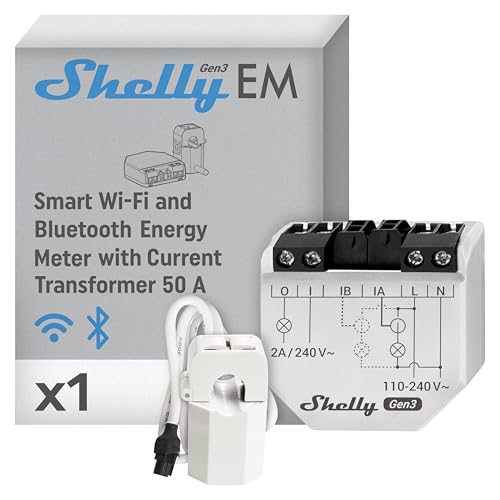
Wer keinen Hoymiles-Wechselrichter hat oder keine DIY-Hardware zusammenbauen möchte, kann ein Shelly EM in den Zählerschrank einbauen. Das Shelly EM misst den Stromfluss direkt an der Leitung des Wechselrichters – unabhängig vom WR-Fabrikat.
Der Vorteil: Ihr seht nicht nur die Leistung des BKW, sondern könnt gleichzeitig den Gesamtverbrauch des Hauses und die Einspeisung ins Netz messen. Der Nachteil: Ihr bekommt keine WR-internen Daten wie Temperatur oder Panel-Einzelwerte. Wie ihr Shelly-Geräte in HA einbindet, zeigt unser Shelly-Einrichtungsguide.
Gesamtverbrauch messen: Smart Meter auslesen
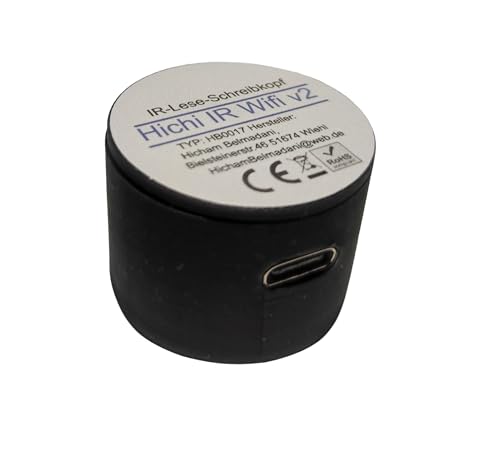
Das Energie-Dashboard zeigt euer Balkonkraftwerk – aber wie viel Strom ihr gleichzeitig aus dem Netz bezieht, wisst ihr damit noch nicht. Erst wenn ihr euren Stromzähler mit auslest, bekommt ihr das vollständige Bild: Erzeugung, Eigenverbrauch, Netzbezug und Einspeisung auf einen Blick. Das funktioniert über die optische IR-Schnittstelle (Infrarot-Datenschnittstelle D0), die die meisten modernen digitalen Zähler in Deutschland haben.
Welcher Zähler funktioniert?
Die IR-Schnittstelle ist bei fast allen modernen digitalen Stromzählern (eHZ-Zähler, Lastgangzähler) vorhanden. Das ist die kleine schwarze oder transparente Stelle auf der Frontseite des Zählers. Folgendes solltet ihr vorab klären:
- Einfache digitale Zähler (eHZ) ohne Smart Meter Gateway: Senden ihre Daten ungesperrt über die IR-Schnittstelle – sofort nutzbar.
- Moderne Messsysteme (mME) mit Smart Meter Gateway: Die erweiterten Datensätze sind PIN-geschützt. Ihr müsst beim Netzbetreiber (Messstellenbetreiber) einen PIN für die Kundenschnittstelle beantragen – kostenlos, aber manchmal mit etwas Wartezeit verbunden.
- Alte analoge Ferraris-Zähler: Haben keine IR-Schnittstelle, hier ist ein Shelly EM am Zählerschrank die bessere Wahl.
Das verwendete Protokoll ist SML (Smart Message Language), ein deutscher Standard nach IEC 62056-21, den praktisch alle modernen Zähler sprechen.
Hardware: Der IR-Lesekopf
Ein IR-Lesekopf ist ein kleines Gerät mit Magnet, das ihr einfach auf die Infrarot-Schnittstelle eures Zählers klebt. Es braucht keinen Elektriker und keinen Eingriff ins Stromnetz.
| Gerät | Firmware | Kosten | Aufwand |
|---|---|---|---|
| Hichi IR Lesekopf (fertig mit Tasmota) | Tasmota vorgeflasht | ~20 € | Gering |
| Wemos D1 Mini + IR-Diode (DIY) | Tasmota oder ESPHome | ~8 € | Mittel |
| Shelly 3EM (Zählerschrank) | Shelly-Firmware | ~80 € | Elektriker empfohlen |
Der Hichi IR Lesekopf mit Tasmota ist der Einstieg mit dem besten Aufwand-Nutzen-Verhältnis: einfach anstecken, WLAN konfigurieren, fertig.
Methode A: Tasmota + SML-Script
Beim Hichi Lesekopf (oder eurem selbst gebauten D1 Mini mit Tasmota) geht ihr im Tasmota-Webinterface zu Konsole und fügt das SML-Script ein. Unter Konsole → Script (oder über das Menü „Scripting“) tragt ihr folgendes ein:
>D
>B
=>sensor53 r
>M 1
+1,3,s,0,9600,Strom
1,77070100010800ff@1,Bezug,kWh,Strom_Bezug,3
1,77070100020800ff@1,Einspeisung,kWh,Strom_Einspeisung,3
1,77070100100700ff@1,Leistung,W,Strom_Leistung,0
#
Was die einzelnen Zeilen bedeuten:
+1,3,s,0,9600,Strom– Zähler 1, GPIO3 (RX-Pin), SML-Protokoll, keine Parität, 9600 Baud77070100010800ff– OBIS-Code für Gesamtbezug (1-0:1.8.0)77070100020800ff– OBIS-Code für Gesamteinspeisung (1-0:2.8.0)77070100100700ff– OBIS-Code für Momentanleistung (1-0:16.7.0)
Hinweis: Die OBIS-Codes sind bei den meisten deutschen Zählern identisch, können aber je nach Hersteller leicht abweichen. Falls keine Daten ankommen, lohnt ein Blick in die Tasmota-Dokumentation unter tasmota.github.io/tasmota/Smart-Meter-Interface – dort gibt es fertige Scripts für die gängigsten deutschen Zählertypen (Landis+Gyr, Itron, Easymeter).
Tasmota veröffentlicht die Messwerte automatisch per MQTT unter tele/STROMZAEHLER/SENSOR. Das JSON sieht so aus:
{"SML":{"Strom_Bezug":1234.567,"Strom_Einspeisung":12.345,"Strom_Leistung":456}}Methode B: ESPHome + SML-Komponente
Wer bereits ESPHome nutzt, kann den IR-Lesekopf alternativ mit ESPHome betreiben – die Konfiguration ist deklarativer und läuft direkt in HA. Legt eine neue ESPHome-Konfiguration an und fügt folgendes ein:
uart:
  rx_pin: GPIO3
  baud_rate: 9600
  data_bits: 8
  parity: NONE
  stop_bits: 1

sml:
  id: sml_reader
  obis_sensors:
    - name: "Stromzähler Bezug"
      obis_code: "1-0:1.8.0*255"
      unit_of_measurement: kWh
      accuracy_decimals: 3
      device_class: energy
      state_class: total_increasing
    - name: "Stromzähler Einspeisung"
      obis_code: "1-0:2.8.0*255"
      unit_of_measurement: kWh
      accuracy_decimals: 3
      device_class: energy
      state_class: total_increasing
    - name: "Stromzähler Leistung"
      obis_code: "1-0:16.7.0*255"
      unit_of_measurement: W
      accuracy_decimals: 0
      device_class: power
      state_class: measurement
Der Vorteil gegenüber Tasmota: Die Sensoren erscheinen direkt als ESPHome-Entitäten in HA, ohne MQTT-Konfiguration.
HA Sensoren aus Tasmota MQTT anlegen
Wenn ihr Tasmota nutzt, legt die Sensoren in der configuration.yaml an:
mqtt:
  sensor:
    - name: "Stromzähler Bezug"
      unique_id: zaehler_bezug
      state_topic: "tele/STROMZAEHLER/SENSOR"
      value_template: "{{ value_json.SML.Strom_Bezug }}"
      unit_of_measurement: "kWh"
      device_class: energy
      state_class: total_increasing

    - name: "Stromzähler Einspeisung"
      unique_id: zaehler_einspeisung
      state_topic: "tele/STROMZAEHLER/SENSOR"
      value_template: "{{ value_json.SML.Strom_Einspeisung }}"
      unit_of_measurement: "kWh"
      device_class: energy
      state_class: total_increasing

    - name: "Stromzähler Leistung"
      unique_id: zaehler_leistung
      state_topic: "tele/STROMZAEHLER/SENSOR"
      value_template: "{{ value_json.SML.Strom_Leistung }}"
      unit_of_measurement: "W"
      device_class: power
      state_class: measurement
Ersetzt STROMZAEHLER durch den Tasmota-Gerätenamen (steht im Tasmota-Webinterface oben rechts).
Energie-Dashboard vervollständigen
Jetzt könnt ihr das Energie-Dashboard unter Einstellungen → Energie um den Netzverbrauch ergänzen:
- Netz → Haus (Bezug):
sensor.stromzaehler_bezughinzufügen - Haus → Netz (Einspeisung):
sensor.stromzaehler_einspeisunghinzufügen
Damit zeigt Home Assistant das vollständige Energiebild: Wie viel euer Balkonkraftwerk erzeugt hat, wie viel ihr selbst verbraucht habt (Eigenverbrauchsquote), wie viel ins Netz geflossen ist und wie viel ihr zugekauft habt. Die tatsächliche Ersparnis lässt sich über Einstellungen → Energie → Kostenkonfiguration mit eurem Strompreis hinterlegen.
FAQ
Welcher Wechselrichter funktioniert am besten mit Home Assistant?
Die Hoymiles HM-Serie (HM-300 bis HM-1500) ist die erste Wahl für eine lokale, Cloud-freie Integration mit Home Assistant. Über die Open-Source-Firmware Ahoy DTU lassen sich alle Daten direkt per MQTT auslesen – ohne Hoymiles-Konto und ohne Abo. Neuere Hoymiles-Modelle (HMS/HMT) funktionieren über OpenDTU ebenfalls gut.
Brauche ich zwingend eine DTU – kann ich nicht direkt über WLAN verbinden?
Die HM-Serie hat kein eingebautes WLAN. Der Wechselrichter sendet seine Daten über ein proprietäres 2,4-GHz-Protokoll, das nur mit dem nRF24L01+-Chip empfangen werden kann. Daher ist eine DTU (entweder DIY mit Ahoy oder ein fertiger Dongle) notwendig. Neuere Modelle wie die HMS-Serie haben hingegen WLAN integriert und brauchen keine separate Hardware.
Wie genau sind die Messwerte?
Ahoy DTU fragt den Wechselrichter im Sekundentakt ab. Die Genauigkeit der Leistungsmessung liegt typischerweise bei ±2–3 %, was für Home-Automation-Zwecke mehr als ausreichend ist. Für abrechnungsrelevante Messungen (z. B. Einspeisevergütung) ist ein geeichter Zähler erforderlich.
Funktioniert das auch nachts, wenn der Wechselrichter aus ist?
Nachts schickt der Hoymiles-Wechselrichter keine Datenpakete. Ahoy DTU zeigt den letzten bekannten Wert und markiert den Wechselrichter als „offline“. Im Energie-Dashboard sieht man dann einen Gap oder den Wert 0 – das ist normal und korrekt.
Kann ich mehrere Balkonkraftwerke gleichzeitig überwachen?
Ja. Ahoy DTU unterstützt mehrere Wechselrichter gleichzeitig – einfach in den Ahoy-Einstellungen weitere Geräte hinzufügen. Jeder Wechselrichter bekommt seinen eigenen MQTT-Topic-Zweig und erscheint als eigenes Gerät in Home Assistant.
Was kostet der laufende Betrieb der DTU?
Ein ESP32 verbraucht im Betrieb etwa 150–200 mW. Das sind bei Dauerbetrieb rund 1,5 kWh pro Monat – also weniger als 50 Cent Stromkosten. Der Nutzen durch das Monitoring übersteigt das bei weitem.
Kann ich meinen Stromzähler einfach auslesen oder brauche ich eine Genehmigung?
Das Auslesen der eigenen Verbrauchsdaten über die optische D0-Schnittstelle ist in Deutschland zulässig – ihr greift nur auf eure eigenen Daten zu. Bei einfachen digitalen Zählern ohne Smart Meter Gateway funktioniert es sofort ohne PIN. Bei modernen Messsystemen (mME) mit BSI-Schutzprofil ist die erweiterte Datenschnittstelle gesperrt: Ihr müsst beim Messstellenbetreiber (meist euer Netzbetreiber) einen kostenlosen PIN beantragen, um die vollständigen Daten freizuschalten. Der Einbau des IR-Lesekopfs selbst erfordert keinen Elektriker, da kein Eingriff ins Stromnetz stattfindet.