Home Assistant Anwesenheitserkennung – Person, Tracker & Automationen
Wer sein Smart Home wirklich automatisiert, braucht eine zuverlässige Anwesenheitserkennung. Rolladen öffnen beim Heimkommen, Heizung hochfahren bevor ihr zu Hause seid, Licht ausschalten wenn alle weg sind – das alles funktioniert nur wenn Home Assistant weiß, wer gerade wo ist.
In dieser Anleitung zeige ich euch alle wichtigen Methoden: von der GPS-basierten Companion App über den FritzBox-Tracker bis hin zur Kombination mehrerer Quellen für maximale Zuverlässigkeit. Dazu vollständige YAML-Beispiele für die wichtigsten Automationen.
Wie Anwesenheitserkennung in Home Assistant funktioniert
Home Assistant arbeitet mit drei Konzepten:
- Device Tracker – erkennt ein Gerät (Smartphone, BLE-Tag) als „zuhause“ oder „weg“
- Person-Entity – fasst mehrere Device Tracker einer Person zusammen, gibt den kombinierten Zustand aus
- Zone – definiert geografische Bereiche (Zuhause, Arbeit, Schule), die Tracker-Zustände auslösen
Das Ergebnis ist eine person.name-Entity mit den Zuständen home, not_home oder dem Namen einer Zone (z.B. work). Auf diese Person-Entity bauen alle Automationen auf.
Methoden im Überblick
| Methode | Genauigkeit | Reaktionszeit | Aufwand |
|---|---|---|---|
| Companion App (GPS) | Sehr hoch | Sofort bei Zonenwechsel | Gering |
| FritzBox WLAN-Tracker | Mittel | 30–120 Sekunden | Gering |
| Bluetooth BLE (ESP32) | Hoch (Raum-genau) | 5–15 Sekunden | Mittel |
| Ping-Sensor (lokales Netz) | Mittel | 10–30 Sekunden | Sehr gering |
Empfehlung: Companion App als Hauptquelle, FritzBox als Backup. Das reicht für 95 % der Haushalte.
1. Companion App einrichten (GPS-Tracker)
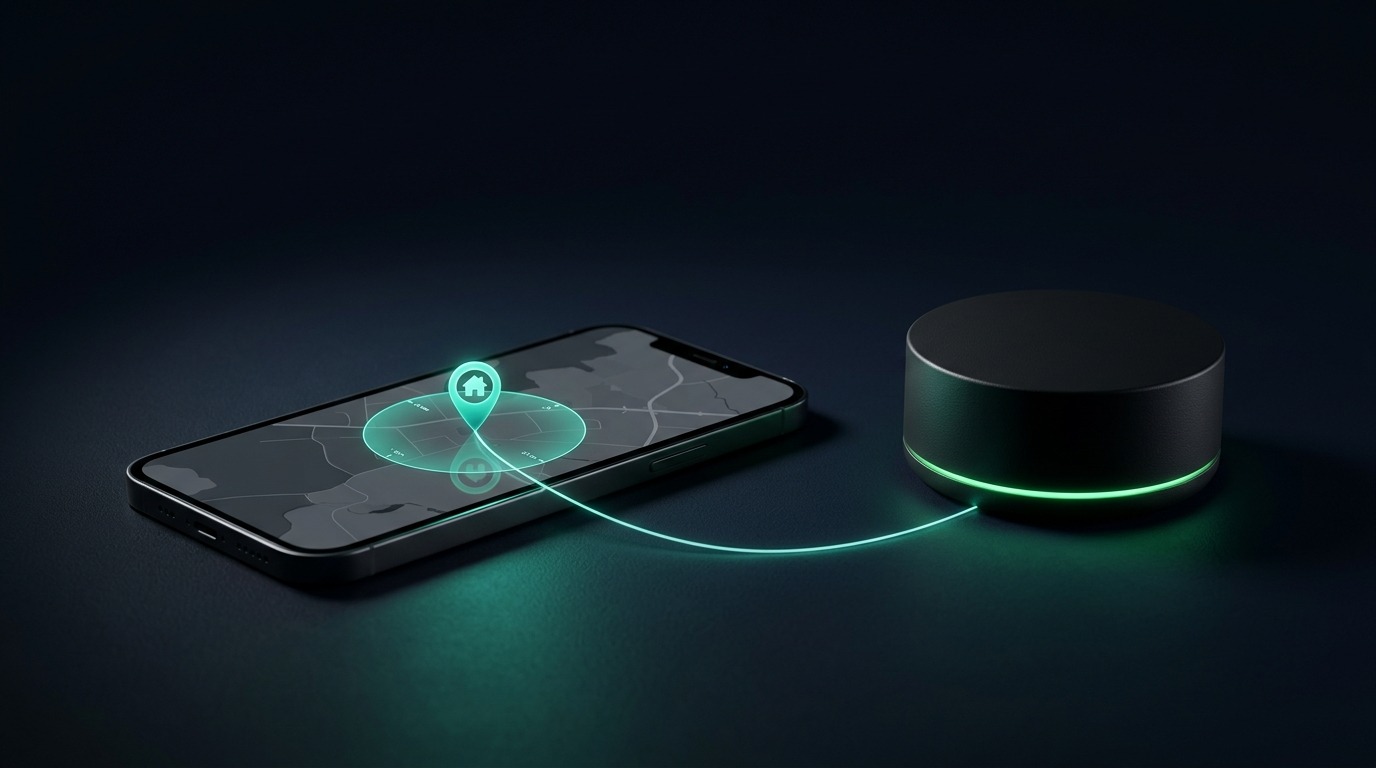
Die Home Assistant Companion App ist die zuverlässigste Methode. Sie sendet GPS-Koordinaten direkt an Home Assistant sobald ihr eine Zone betretet oder verlasst – ohne dauerhaftes GPS-Tracking im Hintergrund.
Android
- Companion App aus dem Play Store installieren
- App öffnen → Server-URL eingeben (z.B.
http://192.168.178.xx:8123oder Nabu-Casa-URL) - Einloggen → App fragt nach Standortberechtigung → Immer erlauben auswählen
- In der App: Einstellungen → Companion App → Standort → „Zonenerkennung“ aktivieren
- Für schnellere Updates: „Hintergrundposition“ aktivieren (höherer Akkuverbrauch)
iPhone (iOS)
- Companion App aus dem App Store installieren
- Server-URL eingeben, einloggen
- iOS fragt nach Standortberechtigung → Immer erlauben (wichtig für Hintergrund-Tracking)
- Einstellungen → Datenschutz → Standort → Home Assistant → „Immer“
Nach der Einrichtung erscheint in Home Assistant automatisch eine neue device_tracker.GERÄTENAME-Entity.
Zone-Radius einstellen
Wichtig: Der Radius der Home-Zone sollte mindestens 100–150 Meter betragen. Zu klein → GPS-Drift löst fälschlich „verlassen“ aus. In den HA-Einstellungen: Einstellungen → Bereiche & Zonen → home → Radius anpassen.
2. FritzBox als Backup-Tracker
Die FritzBox-Integration erkennt, ob ein Smartphone im heimischen WLAN eingebucht ist. Ideal als zweite Quelle, falls GPS-Updates ausbleiben (z.B. WLAN aus, App-Neustart).
FritzBox-Integration aktivieren
- Einstellungen → Geräte & Dienste → Integration hinzufügen → „AVM FRITZ!Box Tools“
- IP-Adresse der FritzBox eingeben (Standard:
192.168.178.1) - FritzBox-Benutzername und Passwort eingeben
- Nach der Einrichtung erscheinen alle WLAN-Geräte als
device_tracker.*-Entities
consider_home optimieren (optional)
Standardmäßig wartet HA 3 Minuten bevor es ein WLAN-Gerät als „weg“ markiert. Für schnellere Reaktion in der configuration.yaml:
device_tracker:
  - platform: fritz
    host: 192.168.178.1
    consider_home: 30
    interval_seconds: 15
    new_device_defaults:
      track_new_devices: false
consider_home: 30 → nach 30 Sekunden ohne WLAN-Signal gilt das Gerät als weg. Achtung: Zu kurz kann zu False-Positives führen wenn das WLAN kurz abbricht.
3. Person-Entity erstellen und Tracker kombinieren
Damit HA eine Person korrekt erkennt, fasst ihr alle Tracker unter einer Person-Entity zusammen. Home Assistant kombiniert die Signale intelligent: Ein Tracker der „home“ sagt gewinnt gegenüber einem der „not_home“ sagt.
Person anlegen
- Einstellungen → Personen → Person hinzufügen
- Name eingeben (z.B. „Philipp“)
- Unter „Gerät zur Ortung dieser Person hinzufügen“ beide Tracker auswählen:
device_tracker.philipps_iphone(Companion App)device_tracker.philipps_iphone_fritz(FritzBox)
- Speichern
Ergebnis: person.philipp mit den Zuständen home / not_home / Zonenname.
Kombinations-Logik
Home Assistant priorisiert so:
- Stationäre Tracker (FritzBox, Ping) die „home“ sagen → Person ist zuhause
- GPS-Tracker (Companion App) → überschreibt wenn aktueller
- Alle Tracker sagen „not_home“ → Person ist weg
Diese Logik macht die Kombination so robust: selbst wenn der GPS-Tracker kurz ausfällt, hält der FritzBox-Tracker den „home“-Status aufrecht.
4. Zonen definieren
Zonen ermöglichen es, nicht nur „zuhause/weg“ zu unterscheiden, sondern auch „bei der Arbeit“, „bei den Eltern“ etc. Die Companion App meldet den Zonennamen direkt an HA.
Zone über die Oberfläche anlegen
- Einstellungen → Bereiche & Zonen → Zone hinzufügen
- Name, Ort (auf Karte klicken oder Adresse), Radius und Icon setzen
- Speichern
Zone per YAML (configuration.yaml)
zone:
  - name: Arbeit
    latitude: 48.1374
    longitude: 11.5755
    radius: 150
    icon: mdi:briefcase

  - name: Eltern
    latitude: 48.2000
    longitude: 11.6000
    radius: 100
    icon: mdi:home-heart
Sobald ihr eine Zone definiert habt, zeigt person.philipp den Zonennamen an wenn ihr euch dort aufhaltet – ideal für Automationen wie „Heizung hochfahren wenn Philipp die Arbeit verlässt“.
5. Automationen einrichten
5.1 Heimkommen – Basisautomation
alias: Anwesenheit – Heimkommen
triggers:
  - trigger: state
    entity_id: person.philipp
    to: home
conditions: []
actions:
  - action: notify.mobile_app_philipps_iphone
    data:
      message: "Willkommen zuhause!"
  - action: light.turn_on
    target:
      entity_id: light.flur
mode: single
5.2 Verlassen – Alle Lichter aus
alias: Anwesenheit – Alle weg
triggers:
  - trigger: state
    entity_id: person.philipp
    to: not_home
    for:
      minutes: 2
conditions:
  - condition: state
    entity_id: group.alle_personen
    state: not_home
actions:
  - action: light.turn_off
    target:
      entity_id: all
  - action: cover.close_cover
    target:
      entity_id: group.alle_rolladen
mode: single
Das for: minutes: 2 verhindert Fehlauslösungen wenn das GPS kurz falsch liegt. Die Condition prüft zusätzlich ob wirklich alle Personen weg sind (wichtig für Mehrpersonenhaushalte).
5.3 Vorheizen – 15 Minuten vor Ankunft
Dafür nutzt ihr die Proximity-Integration, die die Entfernung einer Person zur Home-Zone überwacht:
- Einstellungen → Geräte & Dienste → Integration hinzufügen → „Proximity“
- Person auswählen, Home-Zone auswählen
- Ergebnis:
proximity.homemit dem Attributnearest_distance_to_zonein km
alias: Anwesenheit – Vorheizen bei Annäherung
triggers:
  - trigger: numeric_state
    entity_id: proximity.home_philipp
    attribute: distance
    below: 5
conditions:
  - condition: state
    entity_id: person.philipp
    state: not_home
  - condition: time
    after: "14:00:00"
    before: "22:00:00"
actions:
  - action: climate.set_temperature
    target:
      entity_id: climate.wohnzimmer
    data:
      temperature: 21
mode: single
5.4 Rolladen öffnen beim Heimkommen
Perfekte Kombination mit dem Rolladen-Artikel – der Rolladen öffnet nur tagsüber und nur wenn er aktuell geschlossen ist:
alias: Anwesenheit – Rolladen beim Heimkommen
triggers:
  - trigger: state
    entity_id: person.philipp
    to: home
conditions:
  - condition: sun
    after: sunrise
    before: sunset
  - condition: numeric_state
    entity_id: cover.wohnzimmer_rolladen
    attribute: current_position
    below: 20
actions:
  - action: cover.open_cover
    target:
      entity_id: cover.wohnzimmer_rolladen
mode: single
5.5 Mehrpersonenhaushalt – Input Boolean Haushalt
Bei mehreren Personen braucht ihr einen gemeinsamen „Jemand zuhause“-Helfer:
- Einstellungen → Geräte & Dienste → Helfer → Schaltfläche (Toggle) erstellen → Name: „Jemand zuhause“
- Entity-ID:
input_boolean.jemand_zuhause
alias: Haushalt – Jemand zuhause setzen
triggers:
  - trigger: state
    entity_id:
      - person.philipp
      - person.anna
conditions: []
actions:
  - choose:
      - conditions:
          - condition: or
            conditions:
              - condition: state
                entity_id: person.philipp
                state: home
              - condition: state
                entity_id: person.anna
                state: home
        sequence:
          - action: input_boolean.turn_on
            target:
              entity_id: input_boolean.jemand_zuhause
    default:
      - action: input_boolean.turn_off
        target:
          entity_id: input_boolean.jemand_zuhause
mode: queued
Alle weiteren Automationen prüfen dann nur noch input_boolean.jemand_zuhause statt jede Person einzeln.
6. Bluetooth BLE-Tracking (Raum-Anwesenheit)
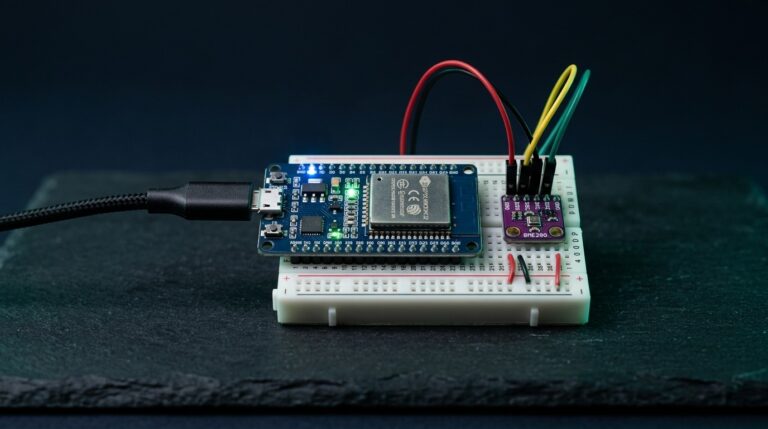
Wollt ihr nicht nur wissen ob jemand zuhause ist, sondern in welchem Raum? Dann ist Bluetooth BLE-Tracking via ESPHome der nächste Schritt. Dafür platziert ihr ESP32-Module in jedem Raum, die das BLE-Signal eures Smartphones oder eines günstigen BLE-Tags (z.B. Nut, Tile) messen.
Die Einrichtung beschreibe ich ausführlich im ESPHome Einsteiger-Guide. Für die Raum-Anwesenheit nutzt ihr die ESPHome-Komponente esp32_ble_tracker kombiniert mit der Home Assistant Bluetooth– oder iBeacon Tracker-Integration.
Hardware für einen Raum-Tracker: ESP32 Development Board (~5–8 €).
7. Datenschutz
Home Assistant speichert keine Standortdaten in der Cloud – alles läuft lokal auf eurem Server. Die Companion App überträgt GPS-Koordinaten nur an euren eigenen HA-Server. Ihr könnt in den App-Einstellungen auch auf „Nur Zonenname“ umstellen: Dann sendet die App nur den Zonennamen (z.B. „Arbeit“) statt exakter GPS-Koordinaten.
FritzBox-Tracking wertet nur WLAN-Verbindungen im Heimnetz aus – keine Standortdaten verlassen euer Netzwerk.
8. Troubleshooting
| Problem | Ursache | Lösung |
|---|---|---|
| Person bleibt dauerhaft „not_home“ | Standortberechtigung „Immer“ fehlt | Smartphone-Einstellungen → App-Berechtigungen → Home Assistant → „Immer“ setzen |
| GPS-Tracker meldet falsche Zone | Home-Zone-Radius zu klein | Zone-Radius auf mindestens 150 m erhöhen |
| FritzBox erkennt Heimkommen mit Verzögerung | consider_home zu groß | consider_home: 30 und interval_seconds: 15 in configuration.yaml setzen |
| Automation löst doppelt aus | Mehrere Tracker liefern kurz hintereinander Updates | for: seconds: 10 zum Trigger hinzufügen, mode: single in der Automation |
| Device Tracker taucht nach Neustart nicht auf | known_devices.yaml veraltet | Gerät in Einstellungen → Geräte & Dienste → FritzBox → Gerät erneut konfigurieren |
| Companion App sendet keine Updates im Hintergrund | Energiesparmodus blockiert Hintergrund-GPS | Energieoptimierung für HA Companion App deaktivieren (Akku-Einstellungen → App → keine Optimierung) |
Fazit
Anwesenheitserkennung ist das Herzstück jeder echten Smart-Home-Automatisierung. Mit der Companion App als GPS-Tracker und der FritzBox als WLAN-Backup habt ihr eine zuverlässige, lokale und datenschutzfreundliche Lösung – ohne Cloud, ohne Abo.
Der wichtigste Tipp: Kombiniert immer mehrere Tracker in einer Person-Entity. Ein einzelner Tracker ist fehleranfällig, zwei ergänzen sich perfekt. Wer noch tiefer gehen will, baut mit ESPHome Bluetooth-Tracker für raum-genaue Erkennung.
Weiterführend: Die Anwesenheitserkennung lässt sich direkt mit den Home Assistant Automationen verknüpfen und ist die Basis für eine vollständige Hausautomation.
FAQ
Welche Methode ist am zuverlässigsten?
Die Kombination aus Companion App (GPS) und FritzBox (WLAN). GPS erkennt Heimkommen früh und präzise, WLAN hält den „zuhause“-Status auch wenn GPS kurz ausfällt.
Funktioniert die Anwesenheitserkennung ohne Smartphone?
Ja – mit Bluetooth BLE-Tags (z.B. Nut, Tile, Apple AirTag über Shortcuts) die an Schlüsselbund oder Tasche hängen. Günstiger ESP32 empfängt das Signal, HA weiß wer wo ist.
Wie viel Akku verbraucht die Companion App?
Im Zonenmodus (nur bei Ein-/Ausfahrt in Zonen) minimal – kaum messbar. Im Hintergrund-GPS-Modus je nach Einstellung 2–5 % pro Tag zusätzlich.
Kann ich mehrere Personen im selben Haushalt tracken?
Ja – jede Person bekommt eine eigene Person-Entity mit ihren Trackern. Der input_boolean-Helfer „Jemand zuhause“ fasst alle zusammen für einfache Automationen.
Ist die Standorterfassung DSGVO-konform?
Ja – alle Daten bleiben auf eurem lokalen HA-Server. Nichts wird an Drittanbieter übertragen. Optional: Companion App auf „Nur Zonenname“ stellen, dann werden keine GPS-Koordinaten gesendet.
Kann ich auch erkennen wenn jemand die Wohnung verlässt ohne Smartphone?
Über Bluetooth BLE ja – solange der BLE-Tag mitgenommen wird. Alternativ: Türkontaktsensor + Timer-Automation als grobe Näherung, aber das ist weniger zuverlässig.