Home Assistant Energie-Dashboard einrichten – Schritt-für-Schritt
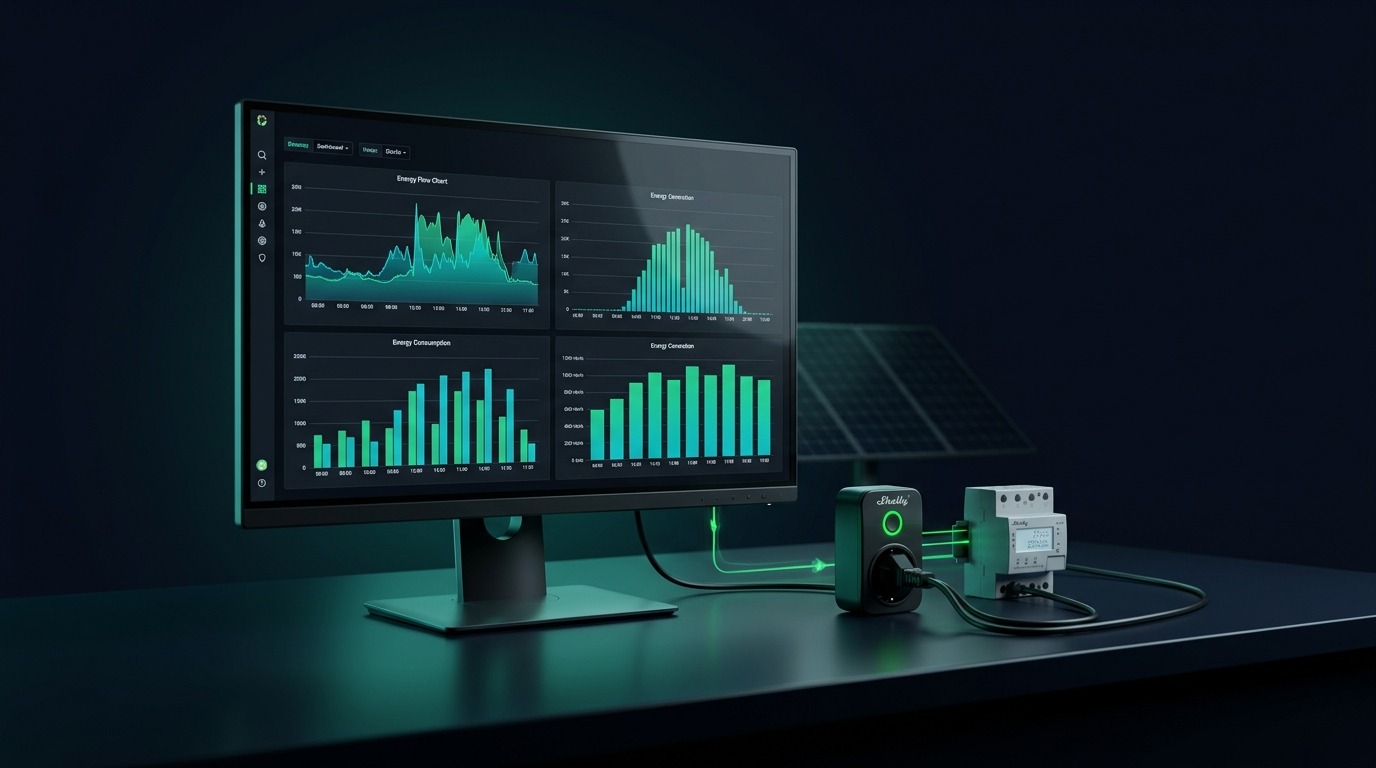
Das Home Assistant Energie-Dashboard ist eines der mächtigsten Features, das komplett kostenlos und lokal in Home Assistant steckt. Ihr seht auf einen Blick: Wieviel Strom ihr aus dem Netz bezieht, wieviel euer Balkonkraftwerk einspeist, was einzelne Geräte verbrauchen – und was das alles in Euro kostet. Kein Cloud-Abo, keine externe App.
In dieser Anleitung richten wir das Energie-Dashboard Schritt für Schritt ein: von der Sensor-Prüfung über die Dashboard-Konfiguration bis hin zu dynamischen Strompreisen mit Tibber. Dazu die wichtigsten Automationen, die ihr nach der Einrichtung sofort nutzen könnt.
Was ihr braucht
Das Energie-Dashboard ist seit Home Assistant 2021.8 integriert und braucht keine zusätzliche Integration. Voraussetzung ist eine laufende HA-Installation – wer noch keine hat, findet hier die Anleitung: Home Assistant auf dem Raspberry Pi installieren.
Was ihr für das Energie-Dashboard braucht:
- Energiesensoren in kWh – kein reiner Watt-Sensor, sondern ein aufsummierter Zählerstand
- device_class: energy und state_class: total_increasing am Sensor
- Optional: Smart Plug oder Energiemessgerät für Einzelgeräte
Den Unterschied zwischen Leistung (Watt) und Energie (kWh) macht HA strikt: Watt zeigt den Momentanverbrauch, kWh den aufgelaufenen Zählerstand. Nur kWh funktioniert im Energie-Dashboard.
Schritt 1: Sensor-Attribute prüfen
Bevor ihr ins Dashboard geht, prüft ob eure Sensoren die richtigen Attribute haben. Öffnet in Home Assistant die Entwicklerwerkzeuge → Zustände und sucht nach eurem Energiesensor (z.B. sensor.shelly_plus_plug_s_energie).
Ein korrekt konfigurierter Sensor sieht so aus:
| Attribut | Pflicht-Wert | Warum |
|---|---|---|
unit_of_measurement | kWh | Wh oder W reichen nicht |
device_class | energy | Damit HA den Sensor als Energiequelle erkennt |
state_class | total_increasing | HA berechnet daraus die Tages-/Monats-Differenz |
Sensoren von Shelly, Nous, FRITZ!DECT oder Homematic IP bringen diese Attribute meist automatisch mit. Falls eurer Sensor fehlt oder die Attribute nicht stimmen, gibt es zwei Lösungswege:
Option A: Template-Sensor in configuration.yaml
Wenn euer Sensor die Energie in Wh (statt kWh) liefert oder keine richtigen Attribute hat, erstellt einen Template-Sensor:
template:
  - sensor:
    - name: "Waschmaschine Energie kWh"
      unit_of_measurement: kWh
      device_class: energy
      state_class: total_increasing
      state: "{{ (states('sensor.waschmaschine_energie_wh') | float / 1000) | round(3) }}"
Option B: Riemann Sum Integral Helper (Watt → kWh)
Wenn euer Sensor nur Watt (Momentanleistung) liefert, könnt ihr ihn per Helper in kWh umrechnen. Geht zu Einstellungen → Geräte & Dienste → Helfer → Helfer erstellen → Integration – Riemann-Summe.
Einstellungen im Helper:
- Quell-Sensor: euer Watt-Sensor (z.B.
sensor.shelly_1pm_leistung) - Einheit: kWh
- Methode: Links (ausreichend für die meisten Sensoren)
- Präzision: 2 Dezimalstellen
Alternativ per YAML in configuration.yaml:
sensor:
  - platform: integration
    source: sensor.shelly_1pm_leistung
    name: "Shelly 1PM Energie"
    unit_prefix: k
    round: 2
    method: left
Nach einem HA-Neustart erscheint der neue kWh-Sensor und kann im Dashboard verwendet werden.
Schritt 2: Energie-Dashboard öffnen
Das Energie-Dashboard erreicht ihr über Einstellungen → Dashboards → Energie oder direkt über den Menüpunkt Energie in der Seitenleiste (falls eingeblendet). Beim ersten Aufruf erscheint der Einrichtungsassistent.
Klickt auf Jetzt einrichten und konfiguriert die vier Kategorien:
Schritt 3: Netzbezug und Einspeisung konfigurieren
Der Netzbezug (Grid consumption) ist der wichtigste Sensor – er zeigt, wieviel Strom ihr aus dem öffentlichen Netz zieht. Wählt hier euren Gesamtverbrauchs-Sensor aus.
Empfohlene Hardware für den Hauptzähler:
- Shelly Pro 3EM – misst alle drei Phasen, ideal für Einfamilienhäuser mit Drehstrom
- Shelly EM – für einphasige Anschlüsse oder Wohnungen
- Homematic IP Schalt-Mess-Aktor (HMIP-PSM) – für bestehende HM-Installationen
Falls ihr ein Balkonkraftwerk betreibt, tragt hier auch die Netzeinspeisung ein (Return to grid). Wer das Balkonkraftwerk bereits in Home Assistant integriert hat, findet die Sensor-Auswahl in der Ahoy-DTU-Integration – mehr dazu in unserem Artikel: Balkonkraftwerk mit Home Assistant überwachen.
Schritt 4: Solar-Erzeugung eintragen
Wenn ihr eine Photovoltaik-Anlage oder ein Balkonkraftwerk habt, tragt hier den Erzeugungssensor ein (kWh, monoton steigend). Das Dashboard zeigt euch dann:
- Wieviel ihr selbst verbraucht habt (Eigenverbrauch)
- Wieviel ihr eingespeist habt
- Wie hoch der Eigenverbrauchsanteil in Prozent ist
Das Sankey-Diagramm im Dashboard wird dabei automatisch mit dem Energiefluss von Solar → Eigenverbrauch / Einspeisung befüllt.
Schritt 5: Einzelgeräte überwachen
Unter Individuelle Geräte fügt ihr Sensoren für einzelne Verbraucher hinzu. Jeder Sensor braucht wieder device_class: energy und state_class: total_increasing in kWh.
Günstige Smart Plugs mit Energiemessung für einzelne Geräte:
- Shelly Plus Plug S – präzise Messung, lokale API, kein Cloud-Zwang
- Nous A1T – kommt mit Tasmota vorgeflasht, direkte MQTT-Anbindung
- Shelly PM Mini Gen3 – kompakt für die Unterverteilung
Eine ausführliche Übersicht findet ihr in unserem Test: Beste Smart Plugs mit Energiemessung 2026.
Sinnvolle Geräte für die Einzelüberwachung:
| Gerät | Typischer Verbrauch | Jahreskosten (ca.) |
|---|---|---|
| Waschmaschine | 0,8–1,5 kWh/Wäsche | 50–90 € |
| Geschirrspüler | 0,6–1,2 kWh/Spülung | 40–70 € |
| Kühlschrank | 80–200 kWh/Jahr | 25–65 € |
| PC/Gaming-Setup | 200–600 Watt im Betrieb | 80–250 € |
| TV im Standby | 1–8 Watt Dauerleistung | 3–25 € |
Schritt 6: Stromkosten eintragen
Im Energie-Dashboard gibt es die Option, Strompreise zu hinterlegen. Damit seht ihr nicht nur kWh, sondern direkt Euro-Beträge.
Fixer Strompreis
Tragt den Preis in €/kWh ein. Ihr findet ihn auf eurer Stromrechnung oder im Kundenportal eures Anbieters. Aktuell (2026) liegt der Durchschnitt in Deutschland bei ca. 28–35 Cent/kWh.
Dynamische Strompreise (Tibber, aWATTar)
Wenn ihr einen dynamischen Tarif habt, könnt ihr die Tibber-Integration direkt in HA nutzen:
- Geht zu Einstellungen → Geräte & Dienste → Integration hinzufügen
- Sucht nach Tibber
- Gebt euren API-Token ein (Tibber-Entwicklerseite → persönliches Token)
- Im Energie-Dashboard wählt ihr dann Statistisch angepasster Preis und selektiert den Tibber-Sensor
Das Dashboard zeigt euch dann farbkodiert, zu welchen Stunden der Strom teuer oder günstig war – ideal für die Optimierung von Waschmaschine, Geschirrspüler oder E-Auto-Laden.
Schritt 7: Automationen auf Basis des Energie-Dashboards
Das Dashboard zeigt nicht nur Vergangenheit – die Sensoren dahinter lassen sich für Automationen nutzen. Hier drei Beispiele die sofort Sinn machen:
Standby-Erkennung: Waschmaschine fertig melden
automation:
  - alias: "Waschmaschine fertig"
    trigger:
      - platform: numeric_state
        entity_id: sensor.waschmaschine_leistung
        below: 5
        for:
          minutes: 3
    condition:
      - condition: numeric_state
        entity_id: sensor.waschmaschine_leistung
        above: 0
    action:
      - service: notify.mobile_app
        data:
          message: "Waschmaschine ist fertig!"
Tagesverbrauch-Warnung
automation:
  - alias: "Hoher Tagesverbrauch"
    trigger:
      - platform: numeric_state
        entity_id: sensor.energie_tagesverbrauch_kwh
        above: 15
    action:
      - service: notify.mobile_app
        data:
          message: "Tagesverbrauch bereits über 15 kWh – aktuelle Geräte prüfen!"
Günstige Tibber-Stunden nutzen (Gerät einschalten)
automation:
  - alias: "Geschirrspüler bei günstigem Preis starten"
    trigger:
      - platform: numeric_state
        entity_id: sensor.tibber_aktueller_preis
        below: 0.20
    condition:
      - condition: state
        entity_id: input_boolean.geschirrspueler_freigabe
        state: "on"
    action:
      - service: switch.turn_on
        target:
          entity_id: switch.geschirrspueler
Mehr Automations-Grundlagen findet ihr in unserem Artikel: Home Assistant Automationen erstellen.
Fehlerbehebung
| Problem | Ursache | Lösung |
|---|---|---|
| Sensor taucht im Dashboard nicht auf | Falsche Einheit (Wh statt kWh) oder fehlendes device_class | Sensor-Attribute in Entwicklerwerkzeuge → Zustände prüfen und korrigieren |
| Balken im Dashboard bleiben leer (0 kWh) | Long-term Statistics noch nicht befüllt | Mehrere Stunden warten – HA braucht Zeit, um Statistikdaten aufzubauen |
| Verbrauchswerte springen nach oben | Sensor-Reset nach Neustart oder Firmware-Update | state_class: total_increasing toleriert Resets automatisch – HA rechnet die Differenz |
| Riemann-Helper zeigt falsche Werte | Quell-Sensor aktualisiert zu selten | Sensor-Scan-Intervall in der Integration reduzieren (z.B. Shelly: 10 Sekunden) |
| Kosten werden nicht angezeigt | Kein Strompreis hinterlegt | Energie-Dashboard → Konfigurieren → Netzbezug → Kosten pro kWh eintragen |
| Tibber-Preissensor fehlt in der Auswahl | Tibber-Integration noch nicht eingerichtet | Einstellungen → Geräte & Dienste → Tibber hinzufügen, API-Token eintragen |
Häufige Fragen
Kann ich das Energie-Dashboard ohne Smart Meter nutzen?
Ja – ihr könnt mit einem einzelnen Smart Plug für ein Gerät starten. Den Gesamtverbrauch könnt ihr später ergänzen wenn ihr einen Hauptzähler-Sensor habt. Das Dashboard funktioniert auch mit nur einem Sensor.
Welcher Sensor eignet sich am besten für den Gesamtverbrauch?
Für Einfamilienhäuser mit Drehstrom ist der Shelly Pro 3EM die erste Wahl – er misst alle drei Phasen korrekt und integriert sich direkt in HA. Für Wohnungen reicht ein einphasiger Shelly EM.
Wie lange dauert es, bis das Dashboard Daten zeigt?
Home Assistant braucht mehrere Stunden, um Long-term Statistics aufzubauen. Nach dem ersten Einrichten sind die Balken oft leer – das ist normal. Am nächsten Tag seht ihr die ersten vollständigen Tageswerte.
Kann ich das Energie-Dashboard mit einer Wärmepumpe nutzen?
Ja, sofern die Wärmepumpe einen Energiesensor in HA hat. Viele Wärmepumpen (SG-Ready, SMA, Viessmann) haben eigene HA-Integrationen. Den kWh-Sensor der WP tragt ihr dann unter Einzelgeräte ein.
Funktioniert das Energie-Dashboard mit Home Assistant Cloud?
Das Energie-Dashboard läuft vollständig lokal – Nabu Casa / Home Assistant Cloud ist dafür nicht notwendig. Die Daten werden auf eurer HA-Installation gespeichert und sind nicht von einer Cloud-Verbindung abhängig.
Kann ich historische Daten von vor der Dashboard-Einrichtung sehen?
Nein – das Dashboard zeigt nur Daten ab dem Zeitpunkt, ab dem der Sensor mit den richtigen Attributen (device_class: energy, state_class: total_increasing) in HA vorhanden war. Rückwirkend lassen sich keine historischen kWh-Daten einspielen.